 内容:
内容:
你有没有想过,一个习惯用手机刷一切的时代,反而让电脑浏览器成了最容易被“卡住”的老实人。就像上周,我朋友孙浩打开他那台用了三年的办公笔记本,想看看JNH官网这几天刚更新的“预见每一次可信赖”内容——结果,页面转圈、下载按钮灰掉、甚至弹出个“此网站无法安全下载”。他叹了口气:“难道现在连官网都只照顾手机党了?”其实真不是。问题出在“信任链”上,而不是网站本身。很多人遇到下载不成,第一反应是怪网站不行,但更常见的原因是:那些不起眼的坑,你连掉进去都没察觉。
第一个坑:浏览器把文件“拦在了门外”。孙浩说,他上官网下载那个“预见每一次可信赖”的安装包——大小约45.2 MB——点了半天,图标一动不动。我让他检查了一下浏览器地址栏右侧的小盾牌。一看,Chrome默认开启了“安全浏览”模式,对来自“未验证网站”的文件弹出了拦截。这不稀奇,但凡是个正经官网,新版证书刚上线时,浏览器的大数据比对还没完成,就会先拦截。解决方式很简单:点击盾牌,选择“允许不安全的内容”或直接关闭该站点的安全拦截规则。千万别一火了之跑去找第三方下载源,那才是真正的不安全。
第二个坑:清理缓存比你想的更管用。有时候不是下载不了,而是浏览器“记错了”。我记得有一回孙浩反馈,他明明看到“预见每一次可信赖更新日志”的下载链接,点了后屏幕闪了一下又回到原页面。我让他按F12打开开发者工具,在“网络”标签页勾选“Disable cache”(禁用缓存),再刷新页面重新点击。一个450KB的PDF日志,三秒就弹出了下载框。你要是嫌麻烦,直接按Ctrl+Shift+Delete清理过去一小时的缓存也行。15秒操作,比来回刷新半小时管用得多。
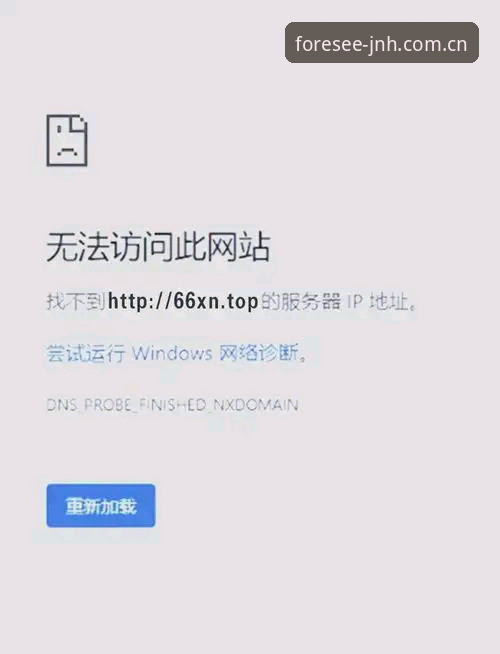
第三个坑:DNS解析没“缓过来”。这就有点技术味了,但说人话就容易理解:你的电脑跟JNH官网之间,套着一个本地的“电话簿”(DNS),但电话簿信息没更新,导致你一直打不通。比如官网刚刚更换过CDN节点或服务器IP,你本地还“记着”老地址,下载自然会失败。这时候有两种自愈办法:一是打开命令提示符(Win+R输入cmd),敲入“ipconfig /flushdns”清空本地DNS缓存;二是换成公共DNS,比如114.114.114.114或8.8.8.8。我帮孙浩操作完之后,他再输入网址,几秒钟后页面就全了,下载按钮也能点了。
第四个坑:浏览器版本太老,丢包了。我见过太多人用IE11或者某个停留在2019年的Edge逛JNH官网。官网更新日志里明确写过“弃用对旧版TLS 1.0/1.1的支持”,而这些老浏览器默认不支持1.2或1.3版本——等于你拎着一把旧钥匙去开一把新锁。你压根没资格发起下载握手,自然不会弹出进度条。解决就是升级:换Edge最新版本,或者用Google Chrome 100以上。另外,我也看到有人推荐过网站“华体会”那边提供的小贴士,说如果电脑无法更新浏览器(比如单位管控),可以临时用“无痕模式”绕过部分插件限制——虽然不能彻底解决TLS问题,但至少能把下载失败的模糊提示看得更清楚,你见机行事。
第五个坑:别让防火墙和杀毒软件“当爹”。孙浩说,他更新了浏览器、清空DNS、关闭安全拦截,可下载“预见每一次可信赖篮球数据”版块里的那个2.8MB高清图标包,还是到99%就超时。我让他把360安全卫士和火绒都暂停15分钟(或者直接在防火墙策略里把JNH官网的域名加白),结果再点一次——完成。说白了,有些软件识别不了最新的数字签名,就把半路上传的文件当成“可疑文件”直接掐断连接。这不是官网的问题,是本地“管家”越权干涉了。甚至你可以看一下下载盘,那个.LNK或.PART文件已经偷摸生成了,意味着你只需把文件名尾巴改成正确格式后手动运行就行——但更推荐直接暂停防护再下。
当把这些坑都填完,你就会发现:“电脑浏览器访问JNH官网下载不了怎么办”这个问句,说到底是在问“我是否愿意花三分钟检查一遍机器的默认设置”。孙浩事后在微信里跟我吐槽:“这些步骤比追着一集40分钟的球赛还省事。”我笑了,因为事实确实如此。你不是第一个被拦住的人,但你可以是第一个学会绕着走的人。下次再看到下载按钮像个灰色方块那样不理你,别摔鼠标。打开盾牌、清理缓存、刷新DNS、升级浏览器、放过防火墙——一排组合拳下来,那个45.2 MB的安装包,不过是你与赛事信息之间,一次被解读好的握手而已。